Tampilkan postingan dengan label Tips dan trik. Tampilkan semua postingan
Tampilkan postingan dengan label Tips dan trik. Tampilkan semua postingan
cara cepat root android terbaru
cara cepat root android terbaru Root pada Android adalah akun system yang mana user atau pengguna mendapat kebebasan untuk mengatur, mengendalikan, dan menghapus bahkan merusak sistem pada sistem linux termasuk android.
 |
| root android |
Untuk panduan ataupun tutorial cara cepat root android terbaru .Di sini saya share,dua cara Root Android.
Cara yang pertama menggunakan Aplikasi root android yaitu z4root :
Download z4root " disini "
Install z4root
Jika Sudah di Instal.Buka aplikasi z4root
Pada aplikasi z4root terdapat 2 menu, "permanent root" dan "temporary root"
Pilih yang permanent root
Restart Androidnya
Proses root telah selesai.
Apabila cara pertama ini telah berhasil anda lakukan maka akan terdapat aplikasi baru yang namanya "superuser". Aapbila anda ingn mengembalikan androidnya seperti semula (tidak root), anda hanya perlu membuka "z4root" dan kemudian pilih menu unroot,selesai deh.Nah,untuk cara ke dua :
Cara kedua Dengan menggunakan aplikasi UnlockRoot di komputer
Download Aplikasinya di"Sini", Pilih saja yang free version. Jangan yang pro nya
Jika sudah diunduh dan diinstal, masuk ke settingan di Android agan = pengaturan > Aplikasi > Pengembangan > Mode USB debugging (centang, bagi yang belum)
Sambung Android agan ke PC mengunakan kabel USB dan pastikan, Android teman sudah benar benar tersambung di PC
Lalu buka aplikasi UnlockRoot
Jika sudah selesai ada tulisan Rooted, dan akan ada perintah ReBoot Android, lalu klik OK
sekian tutorial dari saya tentang cara root android
Cara Install Dan Konfigurasi Dhcp Server
Cara Install Dan Konfigurasi Dhcp Server - Apa itu DHCP ? DHCP adalah protokol yang berbasis arsitektur client/server yang dipakai untuk memudahkan pengalokasian alamat IP dalam satu jaringan. Sebuah jaringan lokal yang tidak menggunakan DHCP harus memberikan alamat IP kepada semua komputer secara manual. Jika DHCP dipasang di jaringan lokal, maka semua komputer yang tersambung di jaringan akan mendapatkan alamat IP secara otomatis dari server DHCP
Pertama kita install paketnya dengan perintah apt-get install isc-dhcp-server

Didalam proses penginsalan jangan takut apabila ada kata FAILED, dikarenakan kita belum mengkonfigurasi dhcpnya.
langkah selanjutnya pindah ke “/etc/dhcp/” dengan menggunakan perintah cd /etc/dhcp lalu tekan LS, selanjutnya buka file dhcpd.conf dengan menggunakan vi dhcp.conf
langkah konfigurasi pertama ubah option domain name & option domain name server seperti contoh dibawah ini

Kemudian hillangkan tanda # pada subnet range router dan }
Dan isi subnet netmask, range dan routers
range sama dengan jumlah ip untuk client yang akan anda berikan, option routers untuk gateway anda , lalu SAVE

Kemudian restart dhcp anda dengan menggunakan perintah seperti di bawah ini

kalau kurang mengerti silahkan berkomentar
Cara Memasang Anchor Text Di Blog
Cara Memasang Anchor Text Di Blog - Malam ini saya mau share sedikit ilmu, semoga bermanfaat bagi temen teman . oke langsung saja , Anchor Text pada link memang cukup berpengaruh pada search engine, Anchor Text ini yaitu semacam teks yang ada pada link yang bertujuan untuk mengarahkan ke suatu halaman atau page artikel tertentu, dan biasanya Anchor Text ini diletakkan dalam tag link html, contohnya pada tag Title=" Keyword "

caranya sebagai berikut:
1. Tentunya Anda sperti biasa membuaka Akun Blog anda.
2. Copy atau ketiklah kode di bawah ini dan letakkan dimana anda suka. Di tampilan awal sebagai Link Blog anda atau didalam postingan sebagai Link Postingan anda
<a href="http://namabloganda.blogspot.com" title="Judul atau Kata Kunci">Judul atau Kata Kunci</a>
Contohnya seperti ini.
<a href="http://raja.inter.net" title="Blog Tutorial">Blog Tutorial</a>
Hasilnya :
Blog Tutorial
Buat Anchor Text Dalam Postingan:
Contoh :
Judul postingan "Cara Membuat Anchor Text Pada Blog" akan dibuat Anchor Text nya, caranya : tempelkan link postingan anda sebelum kata "Cara", lebih jelasnya lihat di bawah ini:
<a href="http://rajainter.net" title="Cara Membuat Anchor Text Pada Blog"><b>Cara Membuat Anchor Text Pada Blog</b></a>
Hasilnya:
Terimakasih anda telah membaca tulisang tentang Cara Membuat Anchor Text Pada Blog. Semoga bisa berguna dan bermanfaat.
Cara Membuat Meta Tag Otomatis Pada Setiap Postingan
Cara Membuat Meta Tag Otomatis Pada Setiap Postingan - Seperti membuat meta tag secara manual untuk keyword dan description,namun meta ini kadang hanya berfungsi untuk halaman depan saja sedang untuk setiap posting serp Google hanya membaca keyword yang kita ciptakan.
Ada solusi menarik untuk membuat meta tag di setiap posting secara otomatis tanpa kita merubah meta tag untuk halaman utama.
Ilustrasi:
Saya memiliki blog dari blogger dengan:
Nama :rssmu.blogspot.com
Keyword:Kumpulan dari rss blog kamu ada di RssMU - It is your RSS.
Description:Kumpulan dari rss blog kamu ada di RssMU - It is your RSS.
Seperti pada posting membuat meta y_key,saya sudah menerapkan meta tag ini saya menggunakan meta tersebut,yakni akan menjadi:
Dan hasil dalam serp,saat saya mengetik nama rssmu.blogspot.com nantinya akan tampil seperti ini:
Ada solusi menarik untuk membuat meta tag di setiap posting secara otomatis tanpa kita merubah meta tag untuk halaman utama.
Ilustrasi:
Saya memiliki blog dari blogger dengan:
Nama :rssmu.blogspot.com
Keyword:Kumpulan dari rss blog kamu ada di RssMU - It is your RSS.
Description:Kumpulan dari rss blog kamu ada di RssMU - It is your RSS.
Seperti pada posting membuat meta y_key,saya sudah menerapkan meta tag ini saya menggunakan meta tersebut,yakni akan menjadi:
<meta content='Kumpulan dari rss blog kamu ada di RssMU - It is your RSS.' name='description'/>
<meta content='Kumpulan dari rss blog kamu ada di RssMU - It is your RSS.' name='keywords'/>
Dan hasil dalam serp,saat saya mengetik nama rssmu.blogspot.com nantinya akan tampil seperti ini:

Namun,dari teknik membuat meta tag secara manual diatas,kurang efektiv karena saat serp membaca judul posting yang tampil tetap memiliki deskripsi yang sama.
Nah,untuk membuat meta agar setiap posting memiliki deskripsi / description yang berbeda-beda alias setiap posting memiliki deskripsi sendiri,sobat bisa ikuti langkah berikut ini:
Pilih Dashboard sobat,lalu pilih Tata Letak kemudian cari kode:
Nah,untuk membuat meta agar setiap posting memiliki deskripsi / description yang berbeda-beda alias setiap posting memiliki deskripsi sendiri,sobat bisa ikuti langkah berikut ini:
Pilih Dashboard sobat,lalu pilih Tata Letak kemudian cari kode:
<title><data:blog.pageTitle/></title> yang biasanya letaknya diatas kode <b:skin><
Rubahlah kode
<title><data:blog.pageTitle/></title> tersebut dengan meta berikut:
<b:if cond='data:blog.pageType == "index"'>
<title><data:blog.pageTitle/></title>
<meta content='TULIS DESKRIPSI BLOG SOBAT.' name='description'/>
<meta content='TULIS KATA KUNCI BLOG SOBAT,PISAHKAN DENGAN TANDA KOMA' name='keywords'/>
<b:else/>
<title><data:blog.pageName/> | JUDUL UTAMA BLOG SOBAT</title>
<meta expr:content='data:blog.pageName + ",TULIS DESKRIPSI BLOG SOBAT"' name='Description'/>
<meta expr:content='data:blog.pageName + ",TULIS KALIMAT APA SAJA YANG NANTINYA AKAN MENJADI DESKRIPSI SETIAP POSTING"' name='Keywords'/>
</b:if>Untuk prakteknya / contohnya ,hasil dari membuat meta tag otomatis setiap posting ini untuk blog rssmu.blogspot.com akan menjadi seperti ini:
<b:if cond='data:blog.pageType == "index"'>
<title><data:blog.pageTitle/></title>
<meta content='Kumpulan dari rss blog kamu ada di RssMU - It is your RSS.' name='description'/>
<meta content='Kumpulan dari rss blog kamu ada di - RssMU - It is your RSS. ' name='keywords'/>
<b:else/>
<title><data:blog.pageName/> | RssMu</title>
<meta expr:content='data:blog.pageName + ",adalah salah satu kumpulan dari rss blog kamu ada yang ada di RssMU - rssmu.blogspot.com."' name='Description'/>
<meta expr:content='data:blog.pageName + ",adalah salah satu kumpulan dari rss blog kamu ada yang ada di RssMU - rssmu.blogspot.com."' name='Keywords'/>
</b:if>Dan hasil dari serp untuk setiap posting nantinya akan terlihat seperti gambar berikut ini:


Gimana gan,mau mencobanya meta tag otomatis seperti ini?
Cara Menampilkan Gambar Posting Blog Di Pencarian Google
Cara Menampilkan Gambar Posting Blog Di Pencarian Google - pengguna search engine lebih tertarik dengan hasil temuan yang terdapat gambar pada hasil pencarian, ini terbukti dengan Edukatif Blog yang saat ini pengunjungnya 500 orang perhari terhitung setelah dipasang script Recipe Vocabulary sekitar 4 bulan lalu. Fungsi dari Recipe adalah memunculkan gambar artikel pada mesin pencari sehingga memberikan peluang 80% kepada pengunjung untuk meng-klik blog kita karena ketertarikan.

Cara Menampilkan Gambar Posting/ Artikel pada hasil pencarian Google:
ada berbagai macam cara yang digunakan sahabat blogger dalam mengimplementasikan script Hrecipe di blognya, salah satunya yaitu memasang script tersebut pada HTML Template dan menambahkan script tambahan pada gambar setiap artikel. menurut saya, cara tersebut tergolong menyusahkan karena kita harus mengedit keseluruhan artikel di blog agar gambar-gambar tersebut terindeks oleh search engine, meletihkan bukan...
cara yang paling tepat yang saya gunakan adalah memasang script hrecipe hanya pada HTML Template dengan tambahan itemtype/itemprop sebagai tembahannya, sehingga tidak mennyulitkan kita dengan mengedit keselurhan artikel, singkat dan mudah bukan
Baiklah kita langsung ke Cara-NYA :
Buka Template - Centang Expand Template
Copy kode berikut ini dan letakkan diatas kode ]]></b:skin>
.hrecipe{font:1px oswald;}
Copy kode berikut ini dan letakkan tepat dibawah kode <body>
<div><div itemscope='' itemtype='http://data-vocabulary.org/Recipe'>
Cari kode berikut
<h3 class='post-title entry-title'>
setelah ketemu silahkan ganti dengan kode dibawah ini
<span itemprop='itemreviewed'><span itemprop='description'>
<h3 class='post-title entry-title' itemprop='name'>
kemudian tutuplah kode html nya dengan </span></span>
kira-kira seperti ini :
<span itemprop='itemreviewed'><span itemprop='description'>
<h3 class='post-title entry-title' itemprop='name'>
<b:if cond='data:post.link'>
<a expr:href='data:post.link'><data:post.title/></a><b:else/>
<b:if cond='data:post.url'><a expr:href='data:post.url'><data:post.title/></a>
<b:else/><data:post.title/>
</b:if>
</b:if>
</h3>
</span></span>
Copy kode berikut dan letakkan tepat dibawah kode <data:post.body/>
<div class='hrecipe'>
<span class='item'>
<span class='fn'>RAJA INTERNET</span>
</span>
<img class='photo' expr:alt='data:post.title' expr:src='data:post.thumbnailUrl'/>
By <span class='author'><b><data:blog.title/></b></span>
Published: <span class='published'><data:post.timestampISO8601/></span>
<span class='summary'><data:post.title/></span>
<span class='review hreview-aggregate'>
<span class='rating'>
<span class='average'>3</span>
<span class='count'>11</span> reviews
</span>
</span>
</div>
Catatan:
biasanya terdapat 3 buah kode <data:post.body/>, letakkanlah kode tersebut pada kode <data:post.body/> yang pertama.
Copy kode dibawah ini dan letakkan tepat diatas kode </body>
</div></div>
Berakhirlah tutorial Optimasi SEO dari saya mengenai Cara Menampilkan Gambar Posting di Google
Resep Macam - Macam Kue Bolu
Resep Macam - Macam Kue Bolu - apa itu kue bolu? Kue Bolu merupakan kue yang terbuat dari bahan telur dan tepung terigu jadi dalam pembuatan Bolu Gulung ini anda harus siap mengocok telur supaya bisa mengembang dalam proses pembuatannya seperti yang sudah saya post sebelumnya yaitu Resep membuat kue bolu dan resep rainbow cake lembut yang tersaji pada Resep Masakan kategori Kue basah.

1. Resep kue Bolu Panggang
Bahan Bolu Panggang :
100 gram gula pasir
2 btr telur
1/4 sdt soda kue
1/4 sdt vanili
100 gr tepung terigu
2 sdm mentega, cairkan
Cara Membuat Bolu Panggang :
Kocok telur, gula dan vanili sampai kental
Kemudian Masukkan soda kue, tepung terigu. Aduk Hingga rata.
Masukkan mentega cair. Aduk Hingga rata.
Lalu Masukkan ke dalam cetakan kue bolu.
Kemudian Panggan dalam oven 180C, sekitar 10 menit atau sampai matang. Angkat dan jangan lupa sajikan untuk di makan
2. Resep kue Bolu Gulung
Bahan Kue Bolu Gulung Lembut Dan Enak :
150 gram Tepung terigu
150 gram gula pasir halus
5 Butir Telur
Margarin
1 sendok teh Vermipan
1 sendok teh Ovalet
1 sdt baking powder
Setengah sendok teh Vanilla
1 sdt rhum
3 Sdm susu kental manis
Selai sesuai seleran anda Dan
Garam secukupnya
Cara Membuat Kue Bolu Gulung Lembut Dan Enak
Campurkan beberapa bahan kue kedalam wadah yaitu Telur, gula halus , vermipan ovalet dan baking powder lalu di kocok sampai mengembang
Jika sudah, tuangkan susu kental manis dan 1sdt rhum kedalam adonan tadi, silahkan anda aduk menggunakan mixer jika ada
Lalu masukan tepung terigu secara pelan-pelan kedalam adonan
Sudah itu tuangkan adonan kedalam loyang yang sebelumnya telah di olesi oleh margarin
Jika sudah itu silahkan kukus kue selama 25 menit hingga kue semua matang merata
Silahkan olesi selai ke atas kue
Angkat dan gulung selagi kue masih panas
3. Resep kue Bolu kukus coklat
Bahan Resep Kue Bolu Kukus Cokelat :
terigu kunci biru 250 gr
maizena 50 gr
telur 2 butir
emulsifier 1 sdt
gula kastor 250 gr
vanili bubuk 1/2 sdt
kelapa sangrai digunakan untuk hiasan
DCC 80 gr dilelehkan
santan instan 200 cc
Pasta coklat secukupnya
Cara Membuat Resep Kue Bolu Kukus Cokelat :
Kukusan dipanaskan, lalu tutupnya di alasi dengan menggunakan sebuah kain serbet.Jangan lupa alasi juga cetakan untuk bolu kukus dengan menggunakan paper cup.
gula, vanili, emulsifier dan telur dikocok dengan menggunakan kecepatan tinggi hingga menjadi kental.
Tambahkan cairan secara sedikit sedikit, bahan tepung ( seperti terigu, cokelat bubuk, serta maizena yang sudah melalu proses diayak terlebih dahulu) dan cairan silih berganti, hal tersebut dibarengi dengan mixer yang berjalan terus dengan kecepatan yang sedang. Kemudian tambahkanlah pasta coklat secukupnya.
Sesudah semua bahan tercampur, kemudian lanjutkan dengan melakukan pengocokan yang menggunakan kecepatan tinggi kurang lebih sekitar 15 menit hingga menjadi kental.
Tuangkan ke dalam cetakan bolu kukus hingga penuh. Lalu taburi dengan kelapa parut sangrai sebagai hiasan.
Lalu kukus kurang lebih 15 menit.
Cara Submit Blog Ke Bing
Cara Submit Blog Ke Bing - kali ini saya ingin ngasih trik yang berbeda bukan lagi verifikasi melainkan submit blog. Karena saya juga belajar jadi seonya bertahap saja ya .
search engine Bing dilengkapi dengan kemampuan untuk menyimpan dan membagi historis pencarian melalui Windows Skydrive, Facebook, dan e-mail. Bing mengelompokkan pencarian berdasarkan empat kategori, yaitu :
Web untuk pencarian halaman situs atau website.
Images untuk pencarian gambar.
News untuk pencarian berita.
xRank untuk pencarian siapa dan apa yang paling banyak dicari oleh pengguna Bing.
sobat kalau sobat pengen tau caranya lihat saja langkah di bawah ini.
- Buka situs https://ssl.bing.com/webmaster/SubmitSitePage.aspx
- Pilih webmaster tool login jika belum punya akun pilih sign up

- Kita akan di bawa ke dashboard bing
- Pilih Add site
- Dan pilih cara memverifikasinya menggunakan meta atau klik Option 2

- Copy meta msvalidate.01 ke template, tepat dibawah kode <head> lalu save template
- Kembali ke Bing Webmaster Center dan klik tombol Verify
2. Submit a Sitemap to Bing
Salin dan sisipkan seluruh URL di bawah ini sebagai satu URL ke baris alamat pada browser kita
http://www.bing.com/webmaster/ping.aspx?sitemap=http://alamatbloganda.blogspot.com/sitemap.xml
- Ubah "http://alamatbloganda.blogspot.com/" dengan URL blog sobat.
- Tekan ENTER.
maka akan muncul tulisan seperti ini di browser kita
Thanks for submitting your sitemap.
Atau
- Pilih pages crawled
- Pilih crawl >>> sitemaps (XML.Atom.RSS) >>>> add feed dan masukkan sitemaps.xml

- Dan pilih submit
Mudah-mudahan membantu dalam mensubmit blog kita ke bing search engine dan tentunya blog kita tersubmit di mana-mana di yahoo ada. Di google pastinya. Dan di bing juga tentunya.
Cara Membuat Sitemap Di Blog
Cara Membuat Sitemap Di Blog - Untuk membuat sitemap di blogger kamu tinggal masuk saja di googlewebmaster tool dan tambahkan sitemap disitu,biasanya sitemap akan lebih bagus disesuaikan dengan seberapa banyak artikel yang pernah kamu posting, tapi gak usah dihitung saja,karena ada tool online pembuat setemap generator pada blogger.
Langsung saja cara membuat sitemap blogger atau blogspot dengan tool online sebagai berikut:
1. Silahkan kunjungi situs ini http://ctrlq.org/blogger/
2. Masukkan URL Blogger kamu dan klik creare sitemap

4. Tambahkan sitemap diatas di google webmaster tool.
Bagaimana cara memasangnya di webmaster?
5. Masuk ke Google Webmaster tool. Kalo belum punya akun, silakan daftar DISINI
6. Di dasboard, >optimization>sitemap lalu add sitemap
7. Masukkan Kode sitemap
8. Klik add Sitemap
9. semoga bisa
Cara Mengganti Template Blog
Cara Mengganti Template Blog - Template? Bagi anda yang ingin mencoba mengganti template untuk mendapatkan suasana yang berbeda, terlebih dahulu harus mendownload template yang diinginkan. Untuk mendownload template anda bisa mengunjungi beberapa situs yang menawarkan template untuk blogspot. Salah satu di antaranya adalah www.btemplates.com
Di blogger Sobat juga dapat mengganti template blog anda secara leluasa sesuai dengan selera dan keinginan sobat. Anda dapat menggunakan template buatan Anda sendiri untuk blog anda, bisa juga anda mengganti template blog dengan template dari penyedia template gratis. Namun, jika sobat masih belum bisa dalam membuat template, pihak blogger sendiri sudah menyediakan beberapa template yang bisa anda pilih.
Berikut ini cara mengganti Template dengan template yang disediakan blogger :
- Login ke blogger.
- Pada Dashboard Blogger pilih Blog yang ingin anda ganti templatenya.
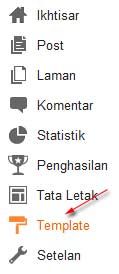
- Klik Template.
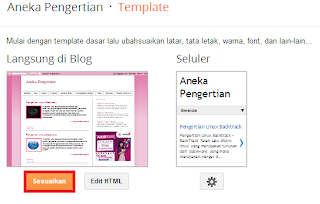
- Klik tombol Sesuaikan.
- Klik pada pilihan template yang tersedia.
- Anda dapat melakukan pengaturan tampilan pada menu di sebelah kiri.
- Jika sudah cocok dengan salah satu template, klik Terapkan ke Blog.

- Selesai.


Untuk mengganti template dengan template dari penyedia template gratis, berikut caranya :
- Download template yang ingin di gunakan.
- Ekstrak file yang di download tadi, karena file yang akan kita upload ke blogger hanya file yang berekstensi .xml.
- Login ke Blogger.
- Klik Template.
- Klik Cadangkan/Pulihkan yang ada dibagian atas kanan.
- Untuk jaga-jaga backup template Anda terlebih dulu, klik Unduh Template Lengkap.
- Klik tombol Browse, pilih file template yang tadi telah diekstrak.
- Kemudian klik tombol Unggah.
- Tunggu sampai proses selesai. Setelah itu lihat hasilnya pada Blog Sobat.
Cara Membuat Kotak Blogroll Dan Marquee
Cara Membuat Kotak Blogroll Dan Marquee - Blogroll bisa kita gunakan bukan hanya link berupa teks saja tapi link-link bergambar seperti banner dari blog teman-teman atau gambar-gambar lainnya. di bawah ini tiga contoh blogroll yang bisa sobat gunakan. tipe-tipe ini perbah dicoba pada blogger dan worpress. widget blogroll ini berupa tag HTML/cript dan sobat tinggal memasangnya pada gadget. Ketiga tipe tersebut adalah blogroll yang menggunakan background, blogroll border (garis pinggir), dan blogroll tanpa border. lihat contohnya di bawah ini.

begini cara membuatnya :
Pasang code berikut ini di kedalam element kamu (Page Elements --> Add a Gadget --> HTML /Javascript)
<div style="border: 1px solid rgb(153, 153, 153);
overflow: auto;
width: 200px;
height: 200px;
text-align: center; ">
#link1 <br />
#link2 <br />
#link3 <br />
#link...
</div>
keterangan:
- Kode width: 200px; dan height: 200px; adalah ukuran lebar dan panjang kotak, kamu bisa merubahnya dan menyesuaikanya dengan ukuran yg kamu suka.
- Ganti tulisan "#link1,#link2, #link3 dst" dengan daftar link-link kamu, oh ya itu juga bisa diisi dengan banner link.
- Jika kamu pingin daftar link-linknya berjajar kayak punyaku, maka hilangkan kode <br />
2. Kotak Blogroll Model Marquee
Kotak ini juga mampu menampung banyak link dalam tempat yang sempit. Namun kotak blog roll ini berbeda dengan kotak yg diatas, karena kotak yang ini tidak memiliki rollbar (yg biasanya disebelah kanan trus ditarik keatas kebawah itu lho). Link-link ato isi didalam kotak ini akan bergerak/berjalan, bisa vertikal ato horizontal. Nah gini nih cara buatnya:
Pasang code berikut ini di kedalam element kamu (Page Elements --> Add a Gadget --> HTML /Javascript)
<MARQUEE align="center" direction="up" height="100" scrollamount= "2" onmouseover='this.stop()' onmouseout='this.start()' width="95%" >
#link1 <br />
#link2 <br />
#link3 <br />
#link...<br />
</marquee>
Keterangan :
- Kode "up" itu menunjukan arah pergerakan, kamu bisa menggantinya dengan down, left, right (udah mudeng to artinya, gak usah dijelasin ya).
- Jika kamu menggantinya dengan pergerakan horizontal (left ato right) maka hilangkan kode <br />.
- Angka "100" menunjukkan tinggi dari kotak blogroll kamu. Semakin banyak angkanya maka semakin tinggi pula ukuran blogroll.
Contoh Pidato Bahasa Inggris
Contoh Pidato Bahasa Inggris - Malam ini saya akan update posting tentang pidato,mudah-mudahan contoh pidato bahasa inggris ini dapat memberika ide bagi anda semua yang kebetulan memerlukan contohnya, untuk lebih dapat mengembangkan kreatifitasnya.
 Berikut beberapa contoh (Contoh Ajah) yang mungkin bisa dijadikan ide buat kalian semua, Silahkan mengeditnya (sesuai dengan kebutuhan).
Contoh Naskah Pidato Hari Kemerdekaan Dalam Versi Bahasa Inggris
INDONESIAN’S INDEPENDENCE DAY
Assalamu’alaikum Wr. Wb
First, I want to say thank you to Allah, who give me a time to speech in this special moment. Also to Prophet Muhammad, his families, and his friends.
The Indonesian Declaration of Independence was officially proclaimed at 10.00 a.m. sharp on Friday, August 17, 1945. The declaration marked the start of the five year diplomatic and armed-resistance of the Indonesian National Revolution, fighting against the forces of the Netherlands until the latter officially acknowledged Indonesia's independence in 1949. In 2005, the Netherlands declared that they recognized Indonesian independence is in 1945, not 1949.
Every year on 17th August, Indonesia’s celebrate the Independence Day. It’s very fun. There are a lot of contest, like Panjat Pinang. And in Istana Merdeka, they are having ceremony. May be, some of you go to have celebrate. You must be spirit in the Independence Day, you look our hero, and they are held the pass to gain freedom. And us, we’re as the student, we have to have spirit to celebrate the Independence Day. If you confess you’re Indonesia’s people, you must care about Indonesia, the Independence Day of Indonesia, and all of Indonesia you must like, because it’s your country.
Contoh Naskah Pidato Kelulusan Sekolah Dalam Versi Bahasa Ingris
This is one example of the school valedictory.
hopefully can be an example for those who need it
Assalamualaikum Warahmatullahi Wabarakatuh.
Good day to all.
Principal Mr. I respect, Mr. and Mrs. I respect Teachers, Parents Class ... which I respect, my friends that I love.
First of all, let us praise and gratitude prayed to Allah's presence. because of the grace and guidance we are given his health to come together on this day. Today, we gather today in the context of separation once graduation day celebration Class ... students.
Teachers and Friends, I really do not feel time pass so quickly. We have six years of learning and studying at this school. So many lessons and knowledge that we got. All this is very useful for us.
Now, graduation day finally arrived. After six years we have learned much from Mr. and Mrs. Teacher, I'm as representative of my friends Class ... to thank our teachers dear. All the lessons and advice that we get we will always remember.
Contoh Pidato Hari Kartini versi Bahasa Inggris
Dear Mr and Mrs ...
Dear Mr. Chairman of the RW ...
Mr Chairman of the RT ...
Adolescents and youth peer territory ...
Ladies and noble presence,
Assalamualaikum Warahmatullahi Wabarakatuh.
Prosperous and happy congratulations also goes to our audience and the presence of a religion other than Islam.
On this happy morning, let us reflect and pray together for a moment, hopefully we are up this morning still blessed with happiness by God the Almighty, given the power to give thanks always, the grace and guidance of Almighty God. Gratitude, let us prove to keep running and stay away from the obligation imposed by Allah the Lord is the Most Just.
Furthermore, on this blessed morning, we should also grateful for the opportunity given by God the Almighty God's love, who by his grace we can also jointly held a ceremony commemorating the "Day of Kartini." Kartini's name, is not foreign. Even in this present life had etched an attitude, especially the attitude of the mother, the attitude of the adolescent, who reflects the ideals of the noble mother of Kartini.
Contoh Pidato Isra Mi,raj Versi Bahasa Inggris
Dear Mr Lurah ...
Dear Mr. Chairman RW / RT ... ..
Dear Mr ... (The elder),
Ladies and presence that we respect,
Assalamualaikum Warahmatullahi Wabarakatuh.
Thanks for the opportunity given to me to convey a message from the events of the greatness of our prophet "Muhammad." Let us praise the previous and gratitude to Allah SWT, for the blessings and grace bestowed on us all, so especially on this night we were all given the pleasure of physical and spiritual health to work together and listen to lectures religion as spiritual nourishment, to commemorate "Isra 'and Mi` raj "Great Prophet Muhammad.
Further, I extend our thanks to the maximum to all attendees who sincerely willing to ease the measures take time, to seek knowledge by listening to religious lectures which will soon be delivered by Mr. ... (Which Will Provide Speech / Lecture).
Contoh Pidato Global Warming Versi Bahasa Inggris
There is little doubt that the planet is warming. Over the last century, the planets temperature has risen by around 1 degree fahrenheit (0.6 of a degree celsius). The warmest since the mid 1800’s was the 1990s. The hottest years recorded were 1997, 1998, 2001, 2002, 2003.
The United Nations panel on climate change projects that the global temperatures will rise 3-10 degrees fahrenheit by the century’s end - enough to have the polar caps all but melted. If the ice caps melt, a vast majority of our countries borders will be under water. Monuments and great buildings, as well as homes and lives will be under water, including New York City.
So now we know what some of the causes are for global warming, how can we as individuals do our part to help save the planet?
The answer is simpler than you may think. You don’t have to go miles away from home to protest, or spend masses of money. If you try to follow the few simple steps that I shall now give you, you will have started to help us all.
Contoh Pidato Pengaruh Internet Versi Bahasa Inggris
Assalamu’alaikum Wr. Wb
To the teachers who I respect, to my beloved friend, and everyone who attending in this place, thank you very much to give me time so I can stand up here in front all of you to deliver a speech.
On this happy morning, let us reflect and pray together for a moment, hopefully we are up this morning still blessed with happines by God the Almighty, given the power to give thanks always. And let us prove to keep running and stay away from the obligation imposed by Allah the Lord is the Most Just.
Well, today, in this very special moment, let me stand here to deliver a speech about Internet Effect for Our Life.
As we know, nowadays, Internet is very important for us. But, actually, what is the meaning of Internet ? The Internet is combined worldwide network of computers that form a global information network system. The history of Internet started in 1969 when Defense Advance Research Projects Agency (DAPRA) decided to conduct research on how to connect a number of computer. Actually, Internet originally used in military and university. But now, general public around the world can enjoy, or access them very easily. The number of Internet users in one country can be the size of the country's technological progress.
Contoh Pidato HIV/AIDS Versi Bahasa Inggris
HIV / AIDS who have been with us for about two decades, remains a problem that continues to be avoided from all of us. We are and have made some progress in understanding these challenges, but the long road we have yet to encounter.
Although people from all walks of life who have contracted AIDS, but the most vulnerable in our society is part of the poor, the illiterate, women and children who bear most of the burden of the HIV epidemic.
Against HIV / AIDS in South Africa has become more complex over 10 years. We are no longer only dealing with information and awareness, but with people who are faced with the reality of living with the disease. They do not know their HIV status. Some of them had been sick but they did not know that their illnesses associated with HIV / AIDS. And even if they know or suspect, they are reluctant to come and talk about their condition.
Pidato Tema Lingkungan Hidup
Good morning all, Alhamdulillah by the grace of Allah the Almighty God, now I can stand here in front of you all. At this moment we can meet in good condition. Now I will tell you about "The importance of protecting the environment"
Plants, people, animals and the environment are interdependence. Plants need a good environment for growing, animals need plants to eat, and human need everything to survive. Everything went as usual until the human who destroying it. No one of living things on the earth who can destroying it except the human.
Baca Selengkapnya
Pidato Bahasa Inggris Tentang Narkoba
My friends who I loved from year to year we have a tendency to experienced a awfully speedy change, from that we have a tendency to must keep our association many friends as potential as a result of we have a tendency to are already one step in determining the longer term. and that they were all too many who fall into the planet of medicine.
Cara Instalasi Windows Server 2003
Cara Instalasi Windows Server 2003 - Sebelum melakukan instalasi pastikan Komputer yang akan anda instal sudah memenuhi persyaratan minimal sbb :
Windows Server 2003 Standard Edition
Processors minimum speed 550 megahertz (MHz). Atau minimum support 133 MHz. Maximum mendukung 4 processors per computer.
256 megabytes (MB) RAM (recommended minimum) atau minimum 128 MB, dan maksimum 4 gigabytes (GB).
Windows Server 2003 Web Edition
Satu atau Dua processors dengan recommended minimum kecepatan 550 megahertz (MHz). Minimum speed 133 MHz. Maximum mendukung dua processors per computer.
256 megabytes (MB) RAM (recommended minimum) atau minimum 128 MB, dan maksimum 2 gigabytes (GB).
Minimal Ruang hard disk 1.25 GB sampai 2 GB.
Harus menggunakan Partisi NTFS untuk Windows Server 2003, Web Edition.
Windows Server 2003 Enterprise Edition
Processors minimum speed 550 megahertz (MHz). Atau minimum support 133 MHz. Maximum mendukung 8 processors per computer.
256 megabytes (MB) RAM (recommended minimum) atau minimum 128 MB, dan maksimum 32 gigabytes (GB).
Windows Server 2003 Datacenter Edition
Diharuskan memiliki 8 atau lebih processors dengan minimum speed 400 megahertz (MHz). Untuk memulai instalasi baru, membutuhkan minimum processor 550 MHz. Maximum mendukung 32 processors per computer.
512 megabytes (MB) RAM minimum, 128 gigabytes (GB) maximum.
2 GB ruang hard-disk kosong (minimum) untuk Setup.
Dari kebutuhan hardware diatas anda bisa memilih ingin mengintal Windows Server 2003 yang sesuai dengan komputer anda.
Langkah-langkah untuk instalasi system operasi pada PC server akan dijelaskan sebagai berikut :
1. Masukan master CD Windows Server 2003 ke dalam CD-ROM anda, kemudian restart komputer anda. (Pastikan setting boot ordernya sudah pada CD-ROM)
2. Komputer akan melakukan proses Booting melalui CD-ROM anda yang telah berisi CD master Windows Server 2003.
3. Tekan tombol Enter. Maka akan tampil seperti tampak pada gambar di bawah ini.

4. Sesaat kemudian Windows Server 2003 akan menampilkan tampilan selamat datang seperti terlihat pada gambar di bawah ini.

Gambar Tampilan Selamat Datang
5. Tekan tombol Enter untuk Setup Windows Server 2003. Maka akan keluar tampilan Windows Licencing Agreement.

Gambar Windows licensing aggreement
6. Klik tombol F8 jika ingin melanjutkan instalasi Windows Server 2003. Selanjutnya tekan tombol Enter untuk mulai meng-instal Windows Server 2003.

Dalam pembagian partisi, kita dapat mengikuti petunjuk yang telah disediakan oleh Windows. Untuk Membuat partisi, kita menekan tombol C, kemudian tentukan besarnya ruang hard disk yang diinginkan. Ketik angka, misalnya 1000, berarti kita membuat partisi tersebut sebesar 1000 Mb atau 1 Gb.
Ulangi langkah-langkah diatas untuk membuat partisi yang lainnya.
7. Windows Server 2003 akan meminta untuk melakukan format terhadap Hard Disk / Partisi yang akan digunakan pada proses Instalasi Windows Server 2003. Jika anda memilih Partisi C sebagai tempat instalasi windows, arahkan posisi ke partisi C, lalu tekan enter untuk melanjutkannya.
Setelah itu pilih file system yang ingin digunakan. Secara Umum terdiri dari dua jenis, yaitu : NTFS dan FAT.

Gambar Pemilihan file system
8. Windows Server 2003 akan mem-format Hrd Disk / Partisi Hard Disk yang akan digunakan untuk Instalasi.

Gambar Proses format partisi
9. Setelah proses format Hard Disk / Partisi Hard Disk selesai dilakukan, maka Windows Server 2003 akan mengkopi seluruh file-file instalasi yang dibutuhkan selama proses Instalasi Windows Server 2003.

Gambar Proses copy file
10. Setelah proses pengkopian seluruh file-file instalasi yang dibutuhkan selama proses Instalasi Windows Server 2003 selesai, maka windows mulai untuk proses instalasinya seperti terlihat pada gambar di bawah ini.

Gambar Proses instalasi windows
11. Windows Server 2003 akan menampilkan jendela pengaturan Regional and Language Options seperti terlihat pada gambar di bawah.

Gambar Regional and language options
12. Klik tombol Next, maka akan muncul jendela Personalized Your Software. Masukkan sesuai dengan Nama dan Organisasi yang sesuai dengan lisensi anda.

Gambar Personalize your software
13. Klik tombol Next, maka akan muncul jendela Your Product Key. Masukkan 25 digit key produk yang anda punya.

Gambar Pengisian product key
14. Setelah itu masukan Licencing Modes klik tombol Next. Pada tahapan ini kita dapat memilih 2 opsi, yaitu Per server dan Per Device (seat). Nah anda pilih yang mana ?
Jika kita berbicara tentang Lisensi Resmi tentu saja hal ini sangat berpengaruh. Jika pilihannya adalah per server, kita memiliki jumlah 1 lisensi untuk berapa pengguna. Jika anda mengisi angka 100 CAL, berarti 1 lisensi yang kita miliki hanya boleh dan bisa diakses oleh 100 user dalam waktu yang bersamaan. CAL atau Client Access License adalah lisensi untuk mendapatkan keabsahan mengakses ke server oleh setiap user atau device yang terhubung ke server.
Sebaliknya, jika anda memilih per Device, berarti setiap server yang kita punya memiliki lisensi tersendiri.

Gambar Licensing modes
15. Masukan Nama Komputer dan Password Administrator dari Windows Server 2003. Kemudian klik tombol Next. Nama Komputer tidak boleh diisi sembarangan, karena akan terkait dengan proses konfigurasi yang lainnya.

Gambar Pengisian computer name dan password administrator
16. Masukan Tanggal dan Waktu komputer yang akan di-install Windows Server 2003, kemudian klik tombol Next.

Gambar Pengaturan date and time
17. Windows Server 2003 akan menampilkan jendela Networking Setting. Jika tidak akan melakukan seting-an standar yang diberikan oleh Windows Server 2003 (Default) saat ini, klik tombol Next.

Gambar Pengaturan jaringan
18. Tunggu beberapa saat, windows akan melakukan proses konfigurasi.
19. Windows Server 2003 telah selesai di Install, langkah berikutnya login ke dalam komputer tersebut dengan menekan tombol keyboard CTRL + Alt + Delete.
20. Masukan User name dan password administartor, kemudian klik tombol OK.
Cara Mendaftar Dan Memasang Iklan SITTI Di Blog
Cara Mendaftar Dan Memasang Iklan SITTI - Salah satu cara untuk mendapatkan penghasilan dari blog adalah memasang iklan, salah satu penyedia jasa periklanan online adalah SITTI singkatan dari (sistem iklan teknologi teks Indonesia) merupakan jaringan pemasangan iklan online terbesar di Indonesia. SITTI mempunyai ambisi yang sangat besar untuk menyaingi google adsense dalam bidang periklanannya. Jaringan SITTI mencakup lebih dari ribuan situs dan blog berbahasa Indonesia memudahkan para pemasang iklan untuk menjangkau sasaran pasar dalam jaringan internet yang dituju.
Dalam hal ini akan dibahas bagaimana cara mendaftar dan memasang iklan dari SITTI diblog atau situs anda
- Mendaftarkan ke SITTI klik di https://sittizen.sitti.co.id/daftar.php
- Kemudian tuliskan email, paswoard, nama situs, pilih jenis situs, pilih aplikasi yang digunakan dan jumlah pengunjung kemudian tuliskan kode verifikasinya, kemudian klik kirim ke SITTI

- Setelah mendaftar akan muncul Terima kasih sudah mendaftarkan diri untuk menjadi anggota jaringan penyedia konten SITTIZEN
- Masuk ke akun SITTI anda tuliskan email anda, kata sandi dan kode verifikasinya kemudian klik masuk

- Kemudian akan muncul tampilan seperti dibawah ini kemudian pilih Buatlah Slot Iklan Baru.


- Copy KODE HTML IKLAN ANDA dan paste di blog anda.

- Masuk ke blog anda pilih rancangan tambah gadge, pilih HTML/JavaScript

- Kemudian paste KODE HTML IKLAN disini kemudian simpan.

Save scrip di blog anda setelah itu Proses akan periklanan akan berjalan dengan sendirinya
kalau kurang mengerti silahkan berkomentar
Cara Verifikasi Paypal Menggunakan Kartu Bank Niaga
Cara Verifikasi Paypal Menggunakan Kartu Bank Niaga - Untuk membuat account paypal kita statusnya menjadi verified dan tidak limited lagi ternyata tidak mudah. Kita harus melakukan cara yang lumayan berbelit-belit. Tapi hal ini harus kita lakukan karena jika status paypal kita masih unverified dan masih limited maka kita k tidak bisa melakukan transaksak melalui paypal ini, seperti menerima uang, mengirim uang, mencairkan uang ke rekening dsb.
Berikut ini langkah-langkah supaya paypal kita menjadi verified dan tidak limited lagi.

.:.Verifikasi Menggunakan Kartu Debit Bank Niaga
Seperti yang kita tahu, untuk membuat kartu kredit tidaklah mudah, banyak sekali syarat yg dibutuhkan seperti harus sudah punya penghasilan diatas puluhan juta dll. Oleh karena itu kita pake kartu debit niaga saja. Kartu debit niaga sudah bisa buat verifikasi paypal. Bagi yang belum punya rekening bank niaga silahkan membuka rekening dulu :D. Jika membuka rekening usahakan layanan E-banking" sudah diaktifkan, ini untuk memudahkan proses nanti dan dalam verifikasi. Ok kita langsung mulai aja cara memverifikasi paypal kita dengan kartu debit bank niaga.
- Login ke paypal trus pilih "my account" trus klik link status : Indonesia (Unverified) kemudian klik link Get verified !
- Setelah itu akan muncul form untuk mengisikan kartu kredit/debit
- Pada "Card Type" pilih yg "Visa"
- Isikan nomor kartu kredit kamu pada kolom "Card Number"
- Kemudian pilih "Expiration Date" sesuai dengan masa berlaku kartumu.
- Pada kolom "Card Verification number" isikan dengan nomor 3 digit terakhir yang ada dibelakang kartumu.
- Diperhatikan sekali lagi apakah data yg km masukkan tadi sudah benar ato belum, kalo sudah klik tombol "Add Card"
Jika sudah berhasil maka account paypal km akan segera di carge (diisi) sebesar US $ 1.95 (sekitar Rp. 18.500). Dana tersebut diambil dari tabungan kamu.
.:. Expuse Number Atau 4-digit PayPal Code
Jika sudah menambhakan kartu Credit/Debit maka kita akan diminta lagi untuk memasukkan lagi kode yang lain yaitu 4-digit PayPal code atau expuse number. Untuk mendapatkan kode ini akan mudah jika kamu sudah mengaktifkan "E-banking" bank Niaga. Caranya Login ke e-banking bank niaga trus pilih menu "Info Rekening" kemudian pilih "Rincian Rekening" trus klik nomor rekening yang muncul. Setelah itu akan muncul trnsaksi-transaksi yang sudah pernah dilakukan termasuk transaksi dari paypal. Perhatikan dikolom "Uraian Transaksi" disitu akan ada keterangan seperti ini :
VSEC POS SA WITD INT
1354PAYPAL--*EXPUSE 202145457 SG
Perhatikan pada 4 digit angka sebelum tulisan "PAYPAL" (text warna merah). itulah angka/kode yang harus kamu masukkan jika diminta memasukkan "4-digit PayPal code atau Expuse Number".
.:. Memasukan Account Bank Indonesia Ke Paypal
Langkah ini dilakukan agar nanti uang yang ada di account paypal bisa langsung dicairkan (withdraw) masuk kerekening bank kita. Nha berikut ini langkah-langkahnya :
Masuk ke menu "My Account --> Profile --> Add or Edit Bank Account" kemudian akan muncul form untuk memasukkan data-data bank kamu, berikut ini cara pengisiannya :
- Masukkan Nama Bank di kolom "Bank Name"
- Setelah itu masukkan Kode Bank di kolom "Bank Code" . Kodebank yang disuruh untuk untuk dimasukkan adalah 7 digit. Berdasarkan kan artikel2 yang saya baca, Kode bank ini bisa juga diartikan kode kliring. Tapi bisa juga merupakan kombinasi Kode Bank (3 digit) + Kode Kantor Cabang (4 Digit). Kode Bank (3 digit) untuk bank niaga adalah 022, untuk kode bank yg lain bisa dilihat DISINI. Kemudian 4 digit berikutnya, untuk bank niaga yaitu 0 + 3 digit pertama rekening kita. Jadi kalo misalnya rekening bank niaga kita adalah 019 01 21451 12 6 maka 4 digit yg dimaksud adalah 0019. Maka keseluruhan kode yang harus dimasukkan adalah 0220019.
- Kemudian masukkan No rekening bank km di kolom "Account Number".
- Lalu Ulangi lagi di kolom berikutnya yaiut "Re-enter account number".
- Setelah itu akan muncul konfirmasi "Add Bank Account", perhatikan sekali lagi apakah data yang kamu masukkan tadi sudah benar atao salah. Kalo salah maka pilih "edit, tapi kalo sudah benar maka klik tombol "Add Bank Account".
.:. Limited Acces (Photo ID dan Utility Bill)
Setelah hal-hal diatas sudah dilakukan semua, maka masih ada lagi yang harus kamu lakukan, Yaitu membebaskan dari "Account Accesc Limited". Data yang diperlukan untuk mengatasi masalah "Account Accesc Limited" ini yaitu scan dari kartu identitas (KTP/SIM, dll) dan Utility Bill (Surat tagihan, bisa berupa tagihan air, telepone, listrik, dll) yang sesuai dengan nama dan alamat yang kamu daftarkan di paypal. Jadi kamu harus meng-upload KTP/SIM, kalo perlu dua-duanya. Kalo sudah mengupload KTP& SIM tinggal nungu konfirmasi dari paypal, bisa nyampe beberapa jam bahkan beberapa hari. Kadang-kadang ada yang yang langsung berhasil walopun cuma mengirimkan KTP dan SIM.
Tapi kadang-kadang paypal minta data lagi yaitu "Utility Bill". Utility bill bisa berupa surat tagihan telepon, air, listrik, dll yang atas nama kita dan juga alamatnya harus sesuai dengan alamat yang kita daftarkan di paypal. Nha bagaimana kalo misalnya kita tidak punya yang namanya utility bill tsb. "JANGAN KUATIR" ada solusi untuk mengatasinya. Kamu add aja YM-nya mbak "Palupi" palupi.dewi@yahoo.com . Hubungi aja dia lewat Ym-nya, nanti kamu akan diberikan utility bill yang bisa digunakan untuk untuk mengatasi masalah "Account Accesc Limited", tapi kamu harus mengirimkan uang dulu kedi sebesar Rp.50.000
Langganan:
Postingan (Atom)

