Tampilkan postingan dengan label Blog. Tampilkan semua postingan
Tampilkan postingan dengan label Blog. Tampilkan semua postingan
Cara Memasang Anchor Text Di Blog
Cara Memasang Anchor Text Di Blog - Malam ini saya mau share sedikit ilmu, semoga bermanfaat bagi temen teman . oke langsung saja , Anchor Text pada link memang cukup berpengaruh pada search engine, Anchor Text ini yaitu semacam teks yang ada pada link yang bertujuan untuk mengarahkan ke suatu halaman atau page artikel tertentu, dan biasanya Anchor Text ini diletakkan dalam tag link html, contohnya pada tag Title=" Keyword "

caranya sebagai berikut:
1. Tentunya Anda sperti biasa membuaka Akun Blog anda.
2. Copy atau ketiklah kode di bawah ini dan letakkan dimana anda suka. Di tampilan awal sebagai Link Blog anda atau didalam postingan sebagai Link Postingan anda
<a href="http://namabloganda.blogspot.com" title="Judul atau Kata Kunci">Judul atau Kata Kunci</a>
Contohnya seperti ini.
<a href="http://raja.inter.net" title="Blog Tutorial">Blog Tutorial</a>
Hasilnya :
Blog Tutorial
Buat Anchor Text Dalam Postingan:
Contoh :
Judul postingan "Cara Membuat Anchor Text Pada Blog" akan dibuat Anchor Text nya, caranya : tempelkan link postingan anda sebelum kata "Cara", lebih jelasnya lihat di bawah ini:
<a href="http://rajainter.net" title="Cara Membuat Anchor Text Pada Blog"><b>Cara Membuat Anchor Text Pada Blog</b></a>
Hasilnya:
Terimakasih anda telah membaca tulisang tentang Cara Membuat Anchor Text Pada Blog. Semoga bisa berguna dan bermanfaat.
Cara Membuat Meta Tag Otomatis Pada Setiap Postingan
Cara Membuat Meta Tag Otomatis Pada Setiap Postingan - Seperti membuat meta tag secara manual untuk keyword dan description,namun meta ini kadang hanya berfungsi untuk halaman depan saja sedang untuk setiap posting serp Google hanya membaca keyword yang kita ciptakan.
Ada solusi menarik untuk membuat meta tag di setiap posting secara otomatis tanpa kita merubah meta tag untuk halaman utama.
Ilustrasi:
Saya memiliki blog dari blogger dengan:
Nama :rssmu.blogspot.com
Keyword:Kumpulan dari rss blog kamu ada di RssMU - It is your RSS.
Description:Kumpulan dari rss blog kamu ada di RssMU - It is your RSS.
Seperti pada posting membuat meta y_key,saya sudah menerapkan meta tag ini saya menggunakan meta tersebut,yakni akan menjadi:
Dan hasil dalam serp,saat saya mengetik nama rssmu.blogspot.com nantinya akan tampil seperti ini:
Ada solusi menarik untuk membuat meta tag di setiap posting secara otomatis tanpa kita merubah meta tag untuk halaman utama.
Ilustrasi:
Saya memiliki blog dari blogger dengan:
Nama :rssmu.blogspot.com
Keyword:Kumpulan dari rss blog kamu ada di RssMU - It is your RSS.
Description:Kumpulan dari rss blog kamu ada di RssMU - It is your RSS.
Seperti pada posting membuat meta y_key,saya sudah menerapkan meta tag ini saya menggunakan meta tersebut,yakni akan menjadi:
<meta content='Kumpulan dari rss blog kamu ada di RssMU - It is your RSS.' name='description'/>
<meta content='Kumpulan dari rss blog kamu ada di RssMU - It is your RSS.' name='keywords'/>
Dan hasil dalam serp,saat saya mengetik nama rssmu.blogspot.com nantinya akan tampil seperti ini:

Namun,dari teknik membuat meta tag secara manual diatas,kurang efektiv karena saat serp membaca judul posting yang tampil tetap memiliki deskripsi yang sama.
Nah,untuk membuat meta agar setiap posting memiliki deskripsi / description yang berbeda-beda alias setiap posting memiliki deskripsi sendiri,sobat bisa ikuti langkah berikut ini:
Pilih Dashboard sobat,lalu pilih Tata Letak kemudian cari kode:
Nah,untuk membuat meta agar setiap posting memiliki deskripsi / description yang berbeda-beda alias setiap posting memiliki deskripsi sendiri,sobat bisa ikuti langkah berikut ini:
Pilih Dashboard sobat,lalu pilih Tata Letak kemudian cari kode:
<title><data:blog.pageTitle/></title> yang biasanya letaknya diatas kode <b:skin><
Rubahlah kode
<title><data:blog.pageTitle/></title> tersebut dengan meta berikut:
<b:if cond='data:blog.pageType == "index"'>
<title><data:blog.pageTitle/></title>
<meta content='TULIS DESKRIPSI BLOG SOBAT.' name='description'/>
<meta content='TULIS KATA KUNCI BLOG SOBAT,PISAHKAN DENGAN TANDA KOMA' name='keywords'/>
<b:else/>
<title><data:blog.pageName/> | JUDUL UTAMA BLOG SOBAT</title>
<meta expr:content='data:blog.pageName + ",TULIS DESKRIPSI BLOG SOBAT"' name='Description'/>
<meta expr:content='data:blog.pageName + ",TULIS KALIMAT APA SAJA YANG NANTINYA AKAN MENJADI DESKRIPSI SETIAP POSTING"' name='Keywords'/>
</b:if>Untuk prakteknya / contohnya ,hasil dari membuat meta tag otomatis setiap posting ini untuk blog rssmu.blogspot.com akan menjadi seperti ini:
<b:if cond='data:blog.pageType == "index"'>
<title><data:blog.pageTitle/></title>
<meta content='Kumpulan dari rss blog kamu ada di RssMU - It is your RSS.' name='description'/>
<meta content='Kumpulan dari rss blog kamu ada di - RssMU - It is your RSS. ' name='keywords'/>
<b:else/>
<title><data:blog.pageName/> | RssMu</title>
<meta expr:content='data:blog.pageName + ",adalah salah satu kumpulan dari rss blog kamu ada yang ada di RssMU - rssmu.blogspot.com."' name='Description'/>
<meta expr:content='data:blog.pageName + ",adalah salah satu kumpulan dari rss blog kamu ada yang ada di RssMU - rssmu.blogspot.com."' name='Keywords'/>
</b:if>Dan hasil dari serp untuk setiap posting nantinya akan terlihat seperti gambar berikut ini:


Gimana gan,mau mencobanya meta tag otomatis seperti ini?
Cara Menampilkan Gambar Posting Blog Di Pencarian Google
Cara Menampilkan Gambar Posting Blog Di Pencarian Google - pengguna search engine lebih tertarik dengan hasil temuan yang terdapat gambar pada hasil pencarian, ini terbukti dengan Edukatif Blog yang saat ini pengunjungnya 500 orang perhari terhitung setelah dipasang script Recipe Vocabulary sekitar 4 bulan lalu. Fungsi dari Recipe adalah memunculkan gambar artikel pada mesin pencari sehingga memberikan peluang 80% kepada pengunjung untuk meng-klik blog kita karena ketertarikan.

Cara Menampilkan Gambar Posting/ Artikel pada hasil pencarian Google:
ada berbagai macam cara yang digunakan sahabat blogger dalam mengimplementasikan script Hrecipe di blognya, salah satunya yaitu memasang script tersebut pada HTML Template dan menambahkan script tambahan pada gambar setiap artikel. menurut saya, cara tersebut tergolong menyusahkan karena kita harus mengedit keseluruhan artikel di blog agar gambar-gambar tersebut terindeks oleh search engine, meletihkan bukan...
cara yang paling tepat yang saya gunakan adalah memasang script hrecipe hanya pada HTML Template dengan tambahan itemtype/itemprop sebagai tembahannya, sehingga tidak mennyulitkan kita dengan mengedit keselurhan artikel, singkat dan mudah bukan
Baiklah kita langsung ke Cara-NYA :
Buka Template - Centang Expand Template
Copy kode berikut ini dan letakkan diatas kode ]]></b:skin>
.hrecipe{font:1px oswald;}
Copy kode berikut ini dan letakkan tepat dibawah kode <body>
<div><div itemscope='' itemtype='http://data-vocabulary.org/Recipe'>
Cari kode berikut
<h3 class='post-title entry-title'>
setelah ketemu silahkan ganti dengan kode dibawah ini
<span itemprop='itemreviewed'><span itemprop='description'>
<h3 class='post-title entry-title' itemprop='name'>
kemudian tutuplah kode html nya dengan </span></span>
kira-kira seperti ini :
<span itemprop='itemreviewed'><span itemprop='description'>
<h3 class='post-title entry-title' itemprop='name'>
<b:if cond='data:post.link'>
<a expr:href='data:post.link'><data:post.title/></a><b:else/>
<b:if cond='data:post.url'><a expr:href='data:post.url'><data:post.title/></a>
<b:else/><data:post.title/>
</b:if>
</b:if>
</h3>
</span></span>
Copy kode berikut dan letakkan tepat dibawah kode <data:post.body/>
<div class='hrecipe'>
<span class='item'>
<span class='fn'>RAJA INTERNET</span>
</span>
<img class='photo' expr:alt='data:post.title' expr:src='data:post.thumbnailUrl'/>
By <span class='author'><b><data:blog.title/></b></span>
Published: <span class='published'><data:post.timestampISO8601/></span>
<span class='summary'><data:post.title/></span>
<span class='review hreview-aggregate'>
<span class='rating'>
<span class='average'>3</span>
<span class='count'>11</span> reviews
</span>
</span>
</div>
Catatan:
biasanya terdapat 3 buah kode <data:post.body/>, letakkanlah kode tersebut pada kode <data:post.body/> yang pertama.
Copy kode dibawah ini dan letakkan tepat diatas kode </body>
</div></div>
Berakhirlah tutorial Optimasi SEO dari saya mengenai Cara Menampilkan Gambar Posting di Google
Cara Black Hat seo Menggunakan Cyber Hack
Cara Black Hat Seo Menggunakan Cyber Hack - Kali ini saya akan share tentang bagaimana agar suatu website atau blog bisa menempati posisi halaman pertama pada search engine, kali ini yang akan saya bahas yaitu dengan suatu tekhnik dalam istilah cyber hacknya

yaitu tekhnik black hat seo tapi sebenarnya tekhnik ini dilarang google tetapi jika masih dalam batas-batas kewajaran ya tidak apa-apa yang penting blog sobat tidak kena penalty dari google saja. bagaimana cara triknya yuk kita langsung meluncur ke tkp saja:
1.Masuk ke account blogger sobat tentunya,
2.Pilih Tata Letak --> Edit HTML. klik download template untuk backup template jika nantinya ada yang error.
3.Kemudian cari tulisan <b:skin><
Demikian tutorial singkat mengenai Pengertian dan Cara Pasang Dublin Core di Blog
Pasang Banner Blog Di Tersemat Dot Com
Memasang banner di Tersemat akan memberikan backlink ke blog anda, Dan kami akan memberikan traffic ke blog anda.
READ MORE - Pasang Banner Blog Di Tersemat Dot Com
Info lebih lanjut :
[+] E-mail : setiyopujobimanto@gmail.com
[+] Facebook : http://fb.com/biema.jebat
[+] Twitter : http://twitter.com/setyabimanta
[+] Blackberry Messanger : 280F2A3E
[+] Handphone : 081959489328
Cara Submit Blog Ke Bing
Cara Submit Blog Ke Bing - kali ini saya ingin ngasih trik yang berbeda bukan lagi verifikasi melainkan submit blog. Karena saya juga belajar jadi seonya bertahap saja ya .
search engine Bing dilengkapi dengan kemampuan untuk menyimpan dan membagi historis pencarian melalui Windows Skydrive, Facebook, dan e-mail. Bing mengelompokkan pencarian berdasarkan empat kategori, yaitu :
Web untuk pencarian halaman situs atau website.
Images untuk pencarian gambar.
News untuk pencarian berita.
xRank untuk pencarian siapa dan apa yang paling banyak dicari oleh pengguna Bing.
sobat kalau sobat pengen tau caranya lihat saja langkah di bawah ini.
- Buka situs https://ssl.bing.com/webmaster/SubmitSitePage.aspx
- Pilih webmaster tool login jika belum punya akun pilih sign up

- Kita akan di bawa ke dashboard bing
- Pilih Add site
- Dan pilih cara memverifikasinya menggunakan meta atau klik Option 2

- Copy meta msvalidate.01 ke template, tepat dibawah kode <head> lalu save template
- Kembali ke Bing Webmaster Center dan klik tombol Verify
2. Submit a Sitemap to Bing
Salin dan sisipkan seluruh URL di bawah ini sebagai satu URL ke baris alamat pada browser kita
http://www.bing.com/webmaster/ping.aspx?sitemap=http://alamatbloganda.blogspot.com/sitemap.xml
- Ubah "http://alamatbloganda.blogspot.com/" dengan URL blog sobat.
- Tekan ENTER.
maka akan muncul tulisan seperti ini di browser kita
Thanks for submitting your sitemap.
Atau
- Pilih pages crawled
- Pilih crawl >>> sitemaps (XML.Atom.RSS) >>>> add feed dan masukkan sitemaps.xml

- Dan pilih submit
Mudah-mudahan membantu dalam mensubmit blog kita ke bing search engine dan tentunya blog kita tersubmit di mana-mana di yahoo ada. Di google pastinya. Dan di bing juga tentunya.
Cara Membuat Sitemap Di Blog
Cara Membuat Sitemap Di Blog - Untuk membuat sitemap di blogger kamu tinggal masuk saja di googlewebmaster tool dan tambahkan sitemap disitu,biasanya sitemap akan lebih bagus disesuaikan dengan seberapa banyak artikel yang pernah kamu posting, tapi gak usah dihitung saja,karena ada tool online pembuat setemap generator pada blogger.
Langsung saja cara membuat sitemap blogger atau blogspot dengan tool online sebagai berikut:
1. Silahkan kunjungi situs ini http://ctrlq.org/blogger/
2. Masukkan URL Blogger kamu dan klik creare sitemap

4. Tambahkan sitemap diatas di google webmaster tool.
Bagaimana cara memasangnya di webmaster?
5. Masuk ke Google Webmaster tool. Kalo belum punya akun, silakan daftar DISINI
6. Di dasboard, >optimization>sitemap lalu add sitemap
7. Masukkan Kode sitemap
8. Klik add Sitemap
9. semoga bisa
Cara Mengganti Template Blog
Cara Mengganti Template Blog - Template? Bagi anda yang ingin mencoba mengganti template untuk mendapatkan suasana yang berbeda, terlebih dahulu harus mendownload template yang diinginkan. Untuk mendownload template anda bisa mengunjungi beberapa situs yang menawarkan template untuk blogspot. Salah satu di antaranya adalah www.btemplates.com
Di blogger Sobat juga dapat mengganti template blog anda secara leluasa sesuai dengan selera dan keinginan sobat. Anda dapat menggunakan template buatan Anda sendiri untuk blog anda, bisa juga anda mengganti template blog dengan template dari penyedia template gratis. Namun, jika sobat masih belum bisa dalam membuat template, pihak blogger sendiri sudah menyediakan beberapa template yang bisa anda pilih.
Berikut ini cara mengganti Template dengan template yang disediakan blogger :
- Login ke blogger.
- Pada Dashboard Blogger pilih Blog yang ingin anda ganti templatenya.
- Klik Template.
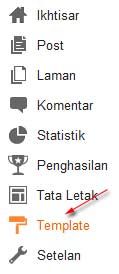
- Klik tombol Sesuaikan.
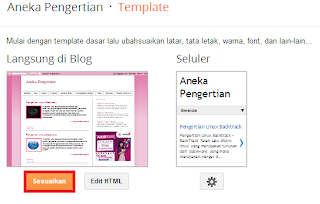
- Klik pada pilihan template yang tersedia.
- Anda dapat melakukan pengaturan tampilan pada menu di sebelah kiri.
- Jika sudah cocok dengan salah satu template, klik Terapkan ke Blog.

- Selesai.


Untuk mengganti template dengan template dari penyedia template gratis, berikut caranya :
- Download template yang ingin di gunakan.
- Ekstrak file yang di download tadi, karena file yang akan kita upload ke blogger hanya file yang berekstensi .xml.
- Login ke Blogger.
- Klik Template.
- Klik Cadangkan/Pulihkan yang ada dibagian atas kanan.
- Untuk jaga-jaga backup template Anda terlebih dulu, klik Unduh Template Lengkap.
- Klik tombol Browse, pilih file template yang tadi telah diekstrak.
- Kemudian klik tombol Unggah.
- Tunggu sampai proses selesai. Setelah itu lihat hasilnya pada Blog Sobat.
Cara Membuat Kotak Blogroll Dan Marquee
Cara Membuat Kotak Blogroll Dan Marquee - Blogroll bisa kita gunakan bukan hanya link berupa teks saja tapi link-link bergambar seperti banner dari blog teman-teman atau gambar-gambar lainnya. di bawah ini tiga contoh blogroll yang bisa sobat gunakan. tipe-tipe ini perbah dicoba pada blogger dan worpress. widget blogroll ini berupa tag HTML/cript dan sobat tinggal memasangnya pada gadget. Ketiga tipe tersebut adalah blogroll yang menggunakan background, blogroll border (garis pinggir), dan blogroll tanpa border. lihat contohnya di bawah ini.

begini cara membuatnya :
Pasang code berikut ini di kedalam element kamu (Page Elements --> Add a Gadget --> HTML /Javascript)
<div style="border: 1px solid rgb(153, 153, 153);
overflow: auto;
width: 200px;
height: 200px;
text-align: center; ">
#link1 <br />
#link2 <br />
#link3 <br />
#link...
</div>
keterangan:
- Kode width: 200px; dan height: 200px; adalah ukuran lebar dan panjang kotak, kamu bisa merubahnya dan menyesuaikanya dengan ukuran yg kamu suka.
- Ganti tulisan "#link1,#link2, #link3 dst" dengan daftar link-link kamu, oh ya itu juga bisa diisi dengan banner link.
- Jika kamu pingin daftar link-linknya berjajar kayak punyaku, maka hilangkan kode <br />
2. Kotak Blogroll Model Marquee
Kotak ini juga mampu menampung banyak link dalam tempat yang sempit. Namun kotak blog roll ini berbeda dengan kotak yg diatas, karena kotak yang ini tidak memiliki rollbar (yg biasanya disebelah kanan trus ditarik keatas kebawah itu lho). Link-link ato isi didalam kotak ini akan bergerak/berjalan, bisa vertikal ato horizontal. Nah gini nih cara buatnya:
Pasang code berikut ini di kedalam element kamu (Page Elements --> Add a Gadget --> HTML /Javascript)
<MARQUEE align="center" direction="up" height="100" scrollamount= "2" onmouseover='this.stop()' onmouseout='this.start()' width="95%" >
#link1 <br />
#link2 <br />
#link3 <br />
#link...<br />
</marquee>
Keterangan :
- Kode "up" itu menunjukan arah pergerakan, kamu bisa menggantinya dengan down, left, right (udah mudeng to artinya, gak usah dijelasin ya).
- Jika kamu menggantinya dengan pergerakan horizontal (left ato right) maka hilangkan kode <br />.
- Angka "100" menunjukkan tinggi dari kotak blogroll kamu. Semakin banyak angkanya maka semakin tinggi pula ukuran blogroll.
Cara Mendaftar Dan Memasang Iklan SITTI Di Blog
Cara Mendaftar Dan Memasang Iklan SITTI - Salah satu cara untuk mendapatkan penghasilan dari blog adalah memasang iklan, salah satu penyedia jasa periklanan online adalah SITTI singkatan dari (sistem iklan teknologi teks Indonesia) merupakan jaringan pemasangan iklan online terbesar di Indonesia. SITTI mempunyai ambisi yang sangat besar untuk menyaingi google adsense dalam bidang periklanannya. Jaringan SITTI mencakup lebih dari ribuan situs dan blog berbahasa Indonesia memudahkan para pemasang iklan untuk menjangkau sasaran pasar dalam jaringan internet yang dituju.
Dalam hal ini akan dibahas bagaimana cara mendaftar dan memasang iklan dari SITTI diblog atau situs anda
- Mendaftarkan ke SITTI klik di https://sittizen.sitti.co.id/daftar.php
- Kemudian tuliskan email, paswoard, nama situs, pilih jenis situs, pilih aplikasi yang digunakan dan jumlah pengunjung kemudian tuliskan kode verifikasinya, kemudian klik kirim ke SITTI

- Setelah mendaftar akan muncul Terima kasih sudah mendaftarkan diri untuk menjadi anggota jaringan penyedia konten SITTIZEN
- Masuk ke akun SITTI anda tuliskan email anda, kata sandi dan kode verifikasinya kemudian klik masuk

- Kemudian akan muncul tampilan seperti dibawah ini kemudian pilih Buatlah Slot Iklan Baru.


- Copy KODE HTML IKLAN ANDA dan paste di blog anda.

- Masuk ke blog anda pilih rancangan tambah gadge, pilih HTML/JavaScript

- Kemudian paste KODE HTML IKLAN disini kemudian simpan.

Save scrip di blog anda setelah itu Proses akan periklanan akan berjalan dengan sendirinya
kalau kurang mengerti silahkan berkomentar
Cara Membuat Tombol Share Facebook Twitter Dan Google Plus
Cara Membuat Tombol Share Facebook Twitter Dan Google Plus - Sebenarnya membuat Like Facebook, Share Twitter dan Google Plus (G+) button lebih dikategorikan dalam SEO Optimisasi OFFpage karena lebih pada menyebarkan link artikel kita. Namun karena kita mengedit blog kita maka saya masukkan dalam kategori Onpage saja.
 Kali ini kita akan fokuskan memasang Tombol Like Facebook, Share Twitter dan Google Plus di Bawah Judul Postingan. Karena biasanya padah akhir postingan / bagian bawah banyak tombol serupa yang sama yang telah disediakan blogger, jadi kita mengoptimisasikannya dengan menaruh dibagian atas postingan (seperti pada blog MkZHackers ini.
Oke, langsung saja ikuti langkah-langkah dalam memasang Tombol Share Facebook, Twitter dan Google Plus di Bawah Judul Postingan / Artikel kita (di Awal Artikel) untuk mendongkrak traffic blog kita:
Silahkan masuk ke blog anda
Klik Templateuntuk menjaga-jaga terjadinya kesalahan klik Cadangkan/Pulihkan, lalu masuk ke Edit HTML
Centang Expand Template Widget
Carilah kode berikut <div class='post-body entry-content'> atau class='post-body entry-content' dan biasanya ada 2 kode tersebut, pakailah kode yang pertama
Jika sudah ketemu, copy kode dibawah ini dan paste tepat diatas kode <div class='post-body entry-content'>
<b:if cond='data:blog.pageType == "item"'>
<div style='border-top:1px solid #ccc;border-bottom:1px solid #ccc; padding:8px 0px;margin:5px 0px 5px 0px;width:100%;float:left;height:20px;'>
<div style='float:left;padding-left:0px;font:normal 12px Georgia;'>
Share on :
</div>
<div style='float:left;padding-left:10px;'>
<a name='fb_share' type='button_count'/>
<script src='http://static.ak.fbcdn.net/connect.php/js/FB.Share' type='text/javascript'>
</script></div>
<div style='float:left;padding-left:10px;'>
<a class='DiggThisButton DiggCompact'/>
<script type='text/javascript'>
(function() {
var s = document.createElement('SCRIPT'), s1 = document.getElementsByTagName('SCRIPT')[0];
s.type = 'text/javascript';
s.async = true;
s.src = 'http://widgets.digg.com/buttons.js';
s1.parentNode.insertBefore(s, s1);
})();
</script>
</div>
<div style='float:left;padding-left:10px;'>
<a class='twitter-share-button' data-count='horizontal' data-via='User Name' href='http://twitter.com/share'>Tweet</a><script src='http://platform.twitter.com/widgets.js' type='text/javascript'/>
</div>
<div style='float:left;padding-left:10px;'>
<!-- Place this tag where you want the +1 button to render -->
<g:plusone size="medium"></g:plusone>
<!-- Place this render call where appropriate -->
<script type="text/javascript">
(function() {
var po = document.createElement('script'); po.type = 'text/javascript'; po.async = true;
po.src = 'https://apis.google.com/js/plusone.js';
var s = document.getElementsByTagName('script')[0]; s.parentNode.insertBefore(po, s);
})();
</script>
</div>
</div>
</b:if>
<div style='border-top:1px solid #ccc;border-bottom:1px solid #ccc; padding:8px 0px;margin:5px 0px 5px 0px;width:100%;float:left;height:20px;'>
<div style='float:left;padding-left:0px;font:normal 12px Georgia;'>
Share on :
</div>
<div style='float:left;padding-left:10px;'>
<a name='fb_share' type='button_count'/>
<script src='http://static.ak.fbcdn.net/connect.php/js/FB.Share' type='text/javascript'>
</script></div>
<div style='float:left;padding-left:10px;'>
<a class='DiggThisButton DiggCompact'/>
<script type='text/javascript'>
(function() {
var s = document.createElement('SCRIPT'), s1 = document.getElementsByTagName('SCRIPT')[0];
s.type = 'text/javascript';
s.async = true;
s.src = 'http://widgets.digg.com/buttons.js';
s1.parentNode.insertBefore(s, s1);
})();
</script>
</div>
<div style='float:left;padding-left:10px;'>
<a class='twitter-share-button' data-count='horizontal' data-via='User Name' href='http://twitter.com/share'>Tweet</a><script src='http://platform.twitter.com/widgets.js' type='text/javascript'/>
</div>
<div style='float:left;padding-left:10px;'>
<!-- Place this tag where you want the +1 button to render -->
<g:plusone size="medium"></g:plusone>
<!-- Place this render call where appropriate -->
<script type="text/javascript">
(function() {
var po = document.createElement('script'); po.type = 'text/javascript'; po.async = true;
po.src = 'https://apis.google.com/js/plusone.js';
var s = document.getElementsByTagName('script')[0]; s.parentNode.insertBefore(po, s);
})();
</script>
</div>
</div>
</b:if>
Simpan template anda dan lihat hasilnya.
Cara Memasang Fans Page Facebook Di Blog
Cara Memasang Fans Page Facebook Di Blog - Facebook page sudah sangat lazim digunakan di blog/website, mengingat besarnya manfaat untuk perkembangan blog/website maupun product yang ditawarkan.
Jaringan sosial beserta pluginnya, khususnya Facebook, terbukti telah memperluas dan meningkatkan popularitas, daya jangkau, traffic, serta penjualan produk jenis apapun. Oleh karena itu, membuat Fans Page Facebook di blog/website merupakan hal yang sangat dianjurkan untuk blog/website Sobat.
Cara Membuat Fans Page Facebook di Blog/Website
1. Langkah pertama Sobat login terlebih dahulu di account Facebook Sobat.
2. Kemudian buka halaman ini: Facebook Page
3. Pilih/klik opsi Merek atau Produk
1. Langkah pertama Sobat login terlebih dahulu di account Facebook Sobat.
2. Kemudian buka halaman ini: Facebook Page
3. Pilih/klik opsi Merek atau Produk

4. Pilih opsi no.1"website" dan isikan no.2"nama Page" sesuai dengan yang diinginkan. centang "Persetujuan" dan klik "Mulai", seperti contoh gambar berikut:

5. Selanjutnya Sobat akan masuk ke halaman Facebook Page yang telah dibuat. Lakukan kostumisasi terlebih dahulu sesuai petunjuk, misalnya mengupload foto/gambar untuk Facebook Page, mengedit informasi, dan lain sebagainya, atau langsung membuat Facebook Like Box yang nantinya dapat dipasang di blog/website.
Penting: Sebelum menuju langkah berikutnya copy terlebih dahulu url Facebook Fan Page yang telah dibuat. Fungsinya sebagai spesifikasi url untuk like box yang nantinya hendak dibuat.
Contoh url-nya: http://www.facebook.com/pages/K-T-B/300432780037612

6. Berikutnya sobat pilih menu nomer 5 dan klik "add like box" atau bisa juga buka halaman berikut: Like Box
7. Selanjutnya, isikan spesifikasi seperti gambar berikut:
Setting Facebook Like Box:

1. Facebook Page url: paste url Facebook Page yang di copy tadi
2. Width: lebar tampilan facebook like, sesuaikan dengan lebar sidebar widget pada blog sobat.
3. Height: adalah tinggi like box, sesuaikan juga dengan widget pada blog sobat.
4. Color scheme: pilih light jika ingin tampilan terang, dan dark untuk tampilan gelap.
5. Show Faces: Centang untuk menampilkan foto profil likers.
6. Border color: Isikan dengan kode warna jika ingin memberi border atau kosongkan agar transparan.
7. Show stream: Centang jika ingin menampilkan informasi/posting terakhir di like box.
8. Show header: Centang jika ingin menampilkan tulisan header "Temukan kami di Facebook".
2. Width: lebar tampilan facebook like, sesuaikan dengan lebar sidebar widget pada blog sobat.
3. Height: adalah tinggi like box, sesuaikan juga dengan widget pada blog sobat.
4. Color scheme: pilih light jika ingin tampilan terang, dan dark untuk tampilan gelap.
5. Show Faces: Centang untuk menampilkan foto profil likers.
6. Border color: Isikan dengan kode warna jika ingin memberi border atau kosongkan agar transparan.
7. Show stream: Centang jika ingin menampilkan informasi/posting terakhir di like box.
8. Show header: Centang jika ingin menampilkan tulisan header "Temukan kami di Facebook".
Lihat preview tampilan di sebelah kanan form tersebut.
8. Jika settingan yang dibuat sudah beres, klik Get Code. Kemudian akan muncul pop-up window yang menampilkan 3 jenis kode, HTML5, XFBML dan IFRAME pilih salah satu dan copy kodenya. (Untuk Blogger, disarankan pilih HTML 5).

Copy kedua kode tersebut untuk pemasangan Like Box di blog Sobat.
Cara pemasangan like Box pada Blog:
- Buka Dashboard > Design/Rancangan > Klik add a gadget/tambah gadget.
- Pilih HTML/JavaScript.
- Masukkan kode yang telah dicopy ke dalam kotak kode HTML/JavaScript.
- Save/Simpan
- semoga bermanfaat
Cara Membuat Tombol Follow Twitter Di Blog
Cara Membuat Tombol Follow Twitter Di Blog - apa sih fungsinya tombol button twitter ini ? ya jelas saja fungsinya agar orang bisa dengan mudah follow twitter kita. jadi bagi anda yang ingin banyak follower nya ya silahkan sjaa di pasang, kayak saya yang sangat jadul di twitter karena saya lebih sering main fb,hehehhe.

baik berikut cara membuat twitter button follow blogspot :
1. agar lebih mudah dan cepat silahkan sobat log in dulu ke akun twitter sobat.
2. setelah itu kunjungi situs resmi button twitter disini.
3. pilih follow di antara banyak pilihan untuk membuat tombol follow dan ambil kode scriptnya ke blog.
4.log in ke akun blogger.com > pilih rancangan atau design > pilih add gadget > pilih html javascript dan copas script tadi di kotak yang besar dan save dan tidak usah di kasih judul.
5. semoga bermanfaat
READ MORE - Cara Membuat Tombol Follow Twitter Di Blog
baik berikut cara membuat twitter button follow blogspot :
1. agar lebih mudah dan cepat silahkan sobat log in dulu ke akun twitter sobat.
2. setelah itu kunjungi situs resmi button twitter disini.
3. pilih follow di antara banyak pilihan untuk membuat tombol follow dan ambil kode scriptnya ke blog.
4.log in ke akun blogger.com > pilih rancangan atau design > pilih add gadget > pilih html javascript dan copas script tadi di kotak yang besar dan save dan tidak usah di kasih judul.
5. semoga bermanfaat
Cara Membuat Daftar Isi Blog Dengan Scroll
Cara Membuat Daftar Isi Blog - Kadang kita merasa malas apabila kita harus membuat dan mengisi daftar isi tersebut secara manual setiap kali kita selesai meng update artikel. Maka dari itu kali ini saya akan berbagi informasi tentang bagaimana cara membuat daftar isi atau sitemap berdasarkan label secara otomatis mengisi sendiri setiap kita selesai membuat artikel. Berikut tutorialnya.
Pertama masuk dahulu ke dalam akun Blogger anda >> Klik Tata Letak >> Tambah Gadget >> Pilih HTML/Java Script. lalu copy paste script di bawah ini di lalu letak di HTML/Java Script.
<div style="overflow:auto; border: 1px solid #000000; margin: auto; padding: 3px; width: 100%; height: 500px; background-color: none; text-align: left;"> <script src="http://sitemap-kiosbisnis.googlecode.com/files/KiosBisnislabel2.js"></script><script src="http://sumbangsihkomputer.blogspot.com/feeds/posts/default?max-results=999&alt=json-in-script&callback=loadtoc"></script></div>
Jangan lupa untuk mengganti teks berwarna biru dengan alamat blog anda. Simpan dan Lihat hasilnya. Berikut contoh tampilan daftar isi berdasarkan label menggunakan fungsi scroll.

Selamat mencoba dan Semoga Bermanfaat.
Cara Mempercepat Loading Blog
Cara Mempercepat Loading Blog - Tampilan yang menawan bisa sobat dapatkan dari pemilihan template yang tepat. Sekarang sudah banyak situs penyedia template gratis, tinggal cari saja yang sesuai dengan selera sobat masig-masing. Konten yang menarik tidak harus berkualitas tinggi atau konten yang dibuat oleh penulis professional, konten yang menarik juga bisa sobat dapatkan dari menulis hal-hal yang tidak lumrah atau topic yang jarang didengar.
 Hal ini akan menarik minat pengunjung untuk membaca konten yang kita buat. Bukankah itu prioritas utama kita membuat postingan? Loading blog perlu dijadikan bahan pertimbangan karena mainset orang sudah hafal betul dengan kata-kata ini “ Menunggu adalah pekerjaan yang membosankan “. Sobat tentu tidak ingin pengunjung blog sobat kabur karena menunggu terlalu lama untuk proses loading.
Sebenarnya saya tidak pantas posting trik ini karena saya hanya seorang newbie yang baru belajar tentang dunia blogosphere. Pasti orang-orang bilang “ Mengerti apa loe tentang hal-hal begituan “. Tapi saya sudah siap kok menerima itu semua karena trik ini sudah saya praktekkan sendiri.
Jadi tidak salah kan bila saya ingin berbagi? Perlu sobat garis bawahi bahwa trik yang akan saya share ini tidak ada sangkut pautnya dengan pengompressan css dan html yang hanya bisa dilakukan oleh seorang blogger professional, saya mana tau hal yang begituan. Desain web aja nggak lulus, hehe. Sobat bisa bilang ini trik mempercepat loading blog ala newbie. Inilah trik selengkapnya.
1. Jangan menyisipkan gambar yang terlalu besar pada header blog. Alangkah baiknya bila judul blog diinput secara manual seperti blog ini. Jika terpaksa menggunakan gambar, sebaiknya buatlah gambar yang ukurannya kecil tetapi menarik.
2. Usahakan mengurangi pemakaian Javascrift, bila banyak accessories yang perlu ditambahkan sebaiknya dikelompokkan yang sejenis. Diblog ini, misalnya pada Jejak Petualang, untuk lebih jelasnya baca postingan saya yang sebelumnya dengan judul Memasang Beberapa Widget dalam Satu Java Script
3.Buang widget yang tidak terlalu penting seperti Wibiya, Jam, Kalender dan lain-lain.
4.Jumlah postingan yang ditampilkan pada halaman depan bila menggunakan gambar bisa berkisar 2 atau 3 postingan
5. Gambar yang ditampilkan pada Facebook Fans Page atau Google Friends Connect usahakan tidak terlalu banyak, misalnya, hanya 3 baris saja. Sehingga bandwitch tidak habis hanya untuk membuka gambar-gambar tersebut.
6.Bila memasang TV atau Radio Online hendaknya diletakkan pada postingan blog saja.
7.Jangan meletakkan banner pada halaman depan blog, sebaiknya diletakkan dipostingan saja yang bisa di link kan pada menu horizontal dengan nama Tuker Link atau Link Exchange.
8.Kurangi memasang iklan dihalaman depan blog. Kalau perlu buang saja iklan yang tidak menguntungkan.
8.Kurangi memasang iklan dihalaman depan blog. Kalau perlu buang saja iklan yang tidak menguntungkan.
9.compress css blog anda disini
Cara Membuat Iklan Melayang Di Blog
Cara Membuat Iklan Melayang Di Blog - disini iklan kamu melayang di blog dengan dilengkapi tombol close, jadi para pembaca blog kamu bisa menutup iklan melayang tersebut dengan mudah.

Langsung saja, berikut cara memasang iklan melayang di blog, silahkan ikuti langkah-lagkah di bawah ini!
Login ke blog kamu
Klik rancangan atau design
Tambahkan widget atau add gadger dan pilih html/javascript
Copy dan paste kode di bawah ini:
<style type="text/css">
#gb{
position:fixed;
top:10px;
z-index:+1000;
}
* html #gb{position:relative;}
.gbcontent{
float:right;
border:2px solid #A5BD51;
background:#ffffff;
padding:10px;
}
</style>
<script type="text/javascript">
function showHideGB(){
var gb = document.getElementById("gb");
var w = gb.offsetWidth;
gb.opened ? moveGB(0, 30-w) : moveGB(20-w, 0);
gb.opened = !gb.opened;
}
function moveGB(x0, xf){
var gb = document.getElementById("gb");
var dx = Math.abs(x0-xf) > 10 ? 5 : 1;
var dir = xf>x0 ? 1 : -1;
var x = x0 + dx * dir;
gb.style.top = x.toString() + "px";
if(x0!=xf){setTimeout("moveGB("+x+", "+xf+")", 10);}
}
</script>
<div id="gb">
<div class="gbtab" onclick="showHideGB()"> </div>
<div class="gbcontent">
<div style="text-align:right">
<a href="javascript:showHideGB()">
Close Klik 2X
</a>
</div>
<center>
KODE SCRIPT IKLAN
<script type="text/javascript">
var gb = document.getElementById("gb");
gb.style.center = (30-gb.offsetWidth).toString() + "px";
</script></center></div></div>
Simpan
Ganti yang berwarna biru dengan kode script ikaln kamu, nah.. mudah buka cara memasang iklan melayang di blog, dan jangan lupa baca juga ya artikel infonetmu yang lain di cara membuat iklan berdampingan di blog.
Langganan:
Postingan (Atom)

